
linode
Installer Docker sur Ubuntu VPS Linode depuis la Côte d'Ivoire 2026 (Guide Dev Africain)
Docker sur Ubuntu VPS quand tu es dev en Côte d'Ivoire : install en 10 min, cas d'usage réels (app .NET, Node, Python conteneurisée pour startup fintech CI, e-commerce ivoirien, dashboard admin). Guide complet 2026.

Docker est une plateforme populaire de conteneurisation qui facilite le déploiement et la gestion d'applications dans des conteneurs. Voici comment installer Docker sur Ubuntu 20.04 en utilisant le dépôt officiel.
Étape 1: Mise à jour du Référentiel de Packages
Pour commencer, mettez à jour le référentiel de packages du système et assurez-vous que les derniers packages pré requis sont installés :
sudo apt update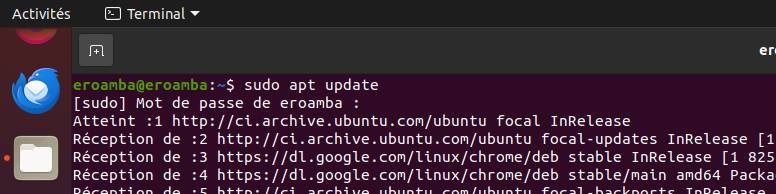
Étape 2: Installation des Packages Prérequis
Le gestionnaire de packages apt nécessite quelques packages prérequis sur le système pour utiliser les packages via HTTPS. Exécutez la commande suivante pour les installer :
sudo apt install apt-transport-https ca-certificates curl software-properties-common -y
Étape 3: Ajout d'une Clé GPG
Une clé GPG vérifie l'authenticité d'un progiciel. Ajoutez la clé GPG du référentiel Docker à votre système en exécutant :
curl -fsSL https://download.docker.com/linux/ubuntu/gpg | sudo apt-key add -Étape 4: Ajout du Référentiel Docker
Exécutez la commande suivante pour ajouter le référentiel Docker aux sources apt :
sudo add-apt-repository "deb [arch=amd64] https://download.docker.com/linux/ubuntu $(lsb_release -cs) stable"Étape 5: Spécification de la Source d'Installation
Exécutez la commande apt-cache pour vous assurer que la source d'installation de Docker est le référentiel Docker, et non le référentiel Ubuntu :
apt-cache policy docker-ce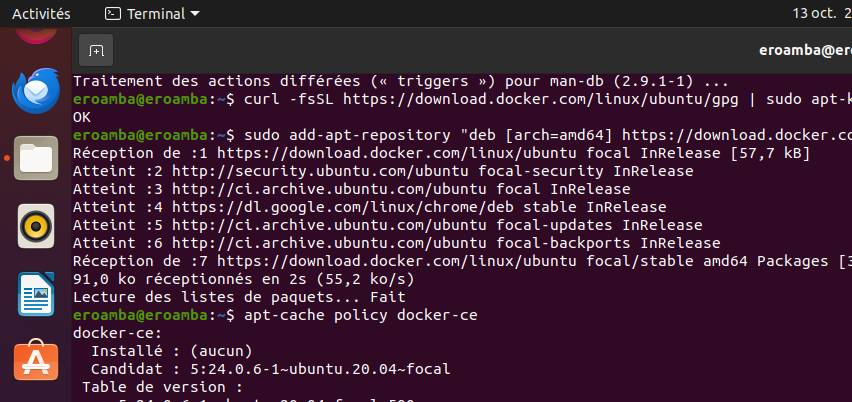
Étape 6: Installation de Docker
Installez Docker en exécutant :
sudo apt install docker-ce -y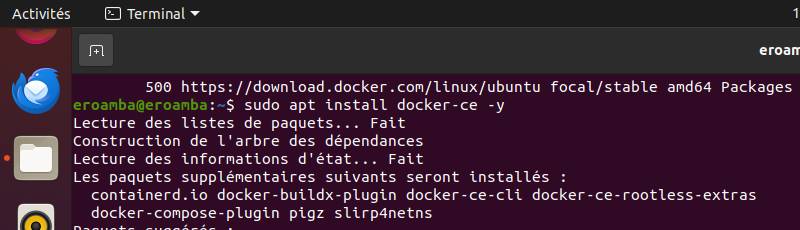
Étape 7: Vérification de l'État de Docker
Vérifiez si Docker est installé, le démon démarré et le processus est activé pour démarrer au démarrage :
sudo systemctl status docker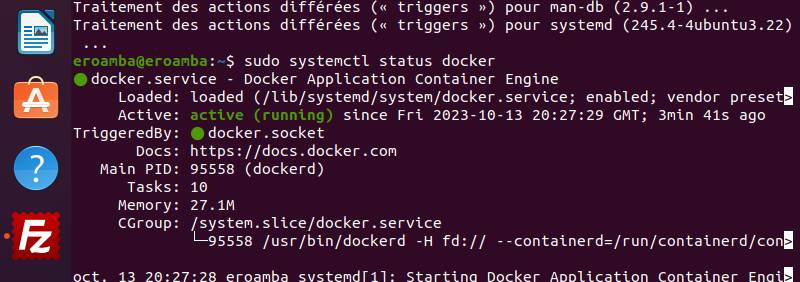
Démarrez le service Docker et activez-le pour qu'il démarre au démarrage :
sudo systemctl start docker
sudo systemctl enable docker
Configuration des Permissions Utilisateur
Pour éviter de devoir utiliser sudo avant chaque commande Docker, ajoutez votre utilisateur au groupe Docker. Remplacez <username> par votre nom d'utilisateur réel :
sudo usermod -aG docker <username>Assurez-vous de vous déconnecter et de vous reconnecter, ou exécutez la commande suivante pour appliquer les changements sans déconnexion :
su - <username>Conclusion
Dans cet article, nous avons exploré le processus d'installation de Docker sur une machine Ubuntu. Votre système est maintenant prêt à utiliser Docker pour créer et gérer des conteneurs.
Prochaines étapes :
- Apprendre les commandes Docker de base
- Installer et utiliser Docker Compose
- Créer vos premiers conteneurs
Docker est maintenant installé et configuré sur votre serveur Ubuntu. Vous pouvez commencer à conteneuriser vos applications et profiter des avantages de cette technologie de virtualisation légère.
#linode #docker #ubuntu #linux #vps #conteneurisation