
ubuntu
Configuration Serveur Linux Ubuntu VPS 2026 : Guide Sécurité de Base pour Dev en Côte d'Ivoire
Après avoir créé ton VPS Ubuntu depuis Abidjan, la première chose à faire est de le sécuriser : création utilisateur non-root, firewall UFW, désactivation SSH root, mises à jour auto. Guide dev CI 2026 pour ne pas se faire pirater dès la première nuit.
Avant l'utilisation d'un serveur il est primordial de faire des configurations de base afin de mieux exploiter son serveur. Dans cet article je te montre comment faire une configuration basique afin de l'exploiter.
Prérequis : Connexion au serveur
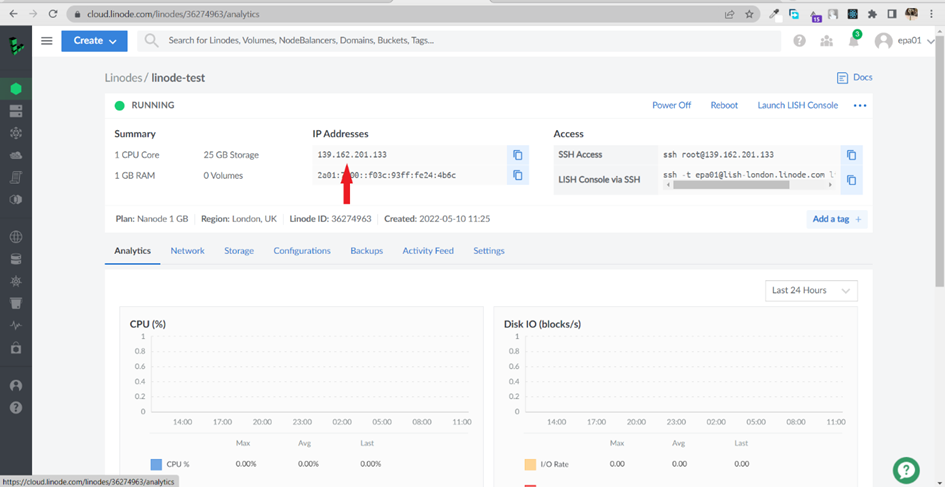
Connectons-nous à notre instance Ubuntu sur linode avant de commencer
Ouvrons un terminal de commande ou putty pour accéder à notre instance avec votre adresse IP :
ssh 139.162.201.133Ou avec l'utilisateur spécifié :
ssh [email protected]Nous sommes connectés, après la saisie de notre mot de passe et login
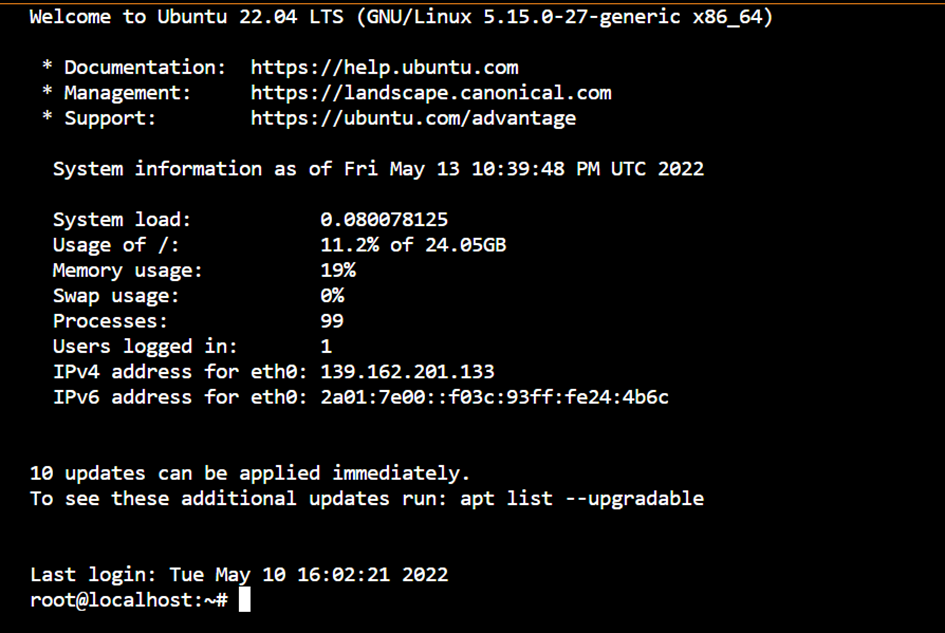
Étape 1: Mise à jour du système
Avant toute chose faisons une mise à jour du système afin de faire la mise à niveau des éléments.
root@localhost:~# apt update && apt upgradePourquoi cette étape est importante ?
- Met à jour la liste des packages disponibles
- Installe les dernières mises à jour de sécurité
- Corrige les vulnérabilités connues
Étape 2: Configuration du fuseau horaire
Définissons le fuseau horaire de notre serveur en fonction de notre zone ou localité
root@localhost:~# dpkg-reconfigure tzdata
Cette commande ouvre une interface qui vous permet de :
- Sélectionner votre continent
- Choisir votre ville/zone
- Confirmer votre choix
Étape 3: Création d'un utilisateur non-root
Nous allons maintenant créer un nouvel utilisateur car il n'est pas recommandé d'utiliser le root pour effectuer des commandes
root@localhost:~# adduser user1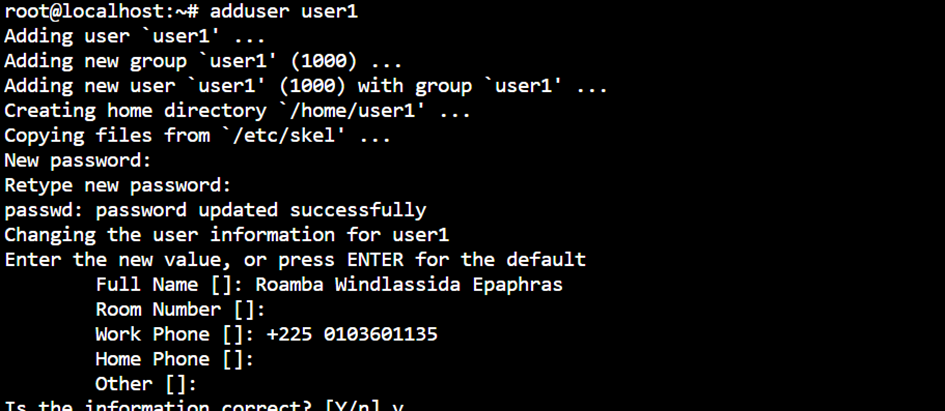
Informations demandées :
- Mot de passe (à taper deux fois)
- Nom complet
- Numéro de bureau, téléphone professionnel, personnel
- Autres informations (optionnelles)
Étape 4: Attribution des privilèges sudo
Rajoutons l'utilisateur au groupe sudo pour lui permettre de pouvoir accéder à la commande sudo
root@localhost:~# usermod -aG sudo user1Spécifions les privilèges de l'utilisateur en ajoutant le nom de notre utilisateur et les accès ALL=(ALL: ALL) ALL dans le fichier qui s'ouvrira
root@localhost:~# visudo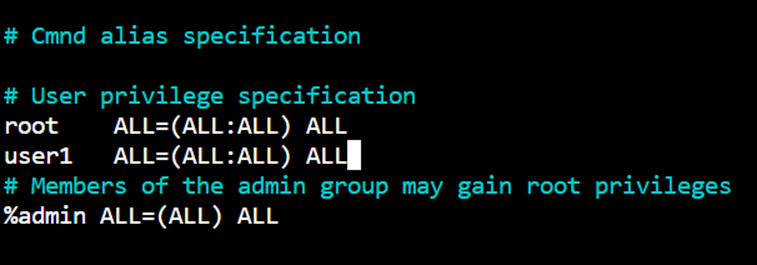
Dans l'éditeur qui s'ouvre, ajoutez cette ligne :
user1 ALL=(ALL:ALL) ALLÉtape 5: Test du nouvel utilisateur
Nous avons terminé la création de notre nouvel utilisateur. Déconnectons-nous de l'utilisateur par défaut root et connectons-nous avec notre utilisateur user1
root@localhost:~# su - user1
Félicitation ! Nous sommes maintenant connectés avec notre utilisateur user1
Étape 6: Installation et configuration d'UFW
Maintenant utilisons UFW pour gérer les règles de notre pare-feu dans le but de sécuriser les ports et les flux d'entrée et sortie de notre serveur
C'est quoi UFW ?
UFW est une interface de gestion de pare-feu (Firewall) linux simplifiée qui masque la complexité des technologies de filtrage de paquets de niveau inférieur telles que iptables et nftables. Si vous souhaitez commencer à sécuriser votre réseau, UFW peut être le bon choix pour vous.
Installation d'UFW
user1@localhost:~$ sudo apt-get install ufwActivation du pare-feu
Après avoir installé UFW nous allons activer le pare-feu
user1@localhost:~$ sudo ufw enable⚠️ Attention : Assurez-vous d'autoriser SSH avant d'activer UFW pour éviter de vous bloquer !
Étape 7: Configuration des règles de base
Nous allons mettre en place les règles d'accès pour le pare-feu
Autorisation du port SSH (22)
user1@localhost:~$ sudo ufw allow sshou
user1@localhost:~$ sudo ufw allow 22Autorisation du port HTTP (80)
user1@localhost:~$ sudo ufw allow 80/tcpou
user1@localhost:~$ sudo ufw allow http/tcpAutorisation du port HTTPS (443)
user1@localhost:~$ sudo ufw allow 443/tcpou
user1@localhost:~$ sudo ufw allow https/tcpRègles UFW avancées
Refuser un port spécifique
Pour refuser le trafic sur un certain port (dans cet exemple, 80), vous n'auriez qu'à exécuter :
user1@localhost:~$ sudo ufw deny 80/tcpVérifier le statut
user1@localhost:~$ sudo ufw status verboseLister les règles numérotées
user1@localhost:~$ sudo ufw status numberedSupprimer une règle
user1@localhost:~$ sudo ufw delete [numéro_de_règle]Bonnes pratiques de sécurité
1. Désactivation du login root par SSH
Éditez le fichier de configuration SSH :
sudo nano /etc/ssh/sshd_configTrouvez la ligne PermitRootLogin et modifiez-la :
PermitRootLogin noRedémarrez le service SSH :
sudo systemctl restart ssh2. Changement du port SSH par défaut
Dans le même fichier /etc/ssh/sshd_config, changez :
Port 2222 # Au lieu de 22N'oubliez pas d'autoriser le nouveau port dans UFW :
sudo ufw allow 2222/tcp
sudo ufw delete allow ssh  # Supprime l'ancienne règle
3. Configuration des clés SSH
Générez une paire de clés sur votre machine locale :
ssh-keygen -t ed25519 -C "[email protected]"Copiez la clé publique sur le serveur :
ssh-copy-id user1@votre-serveur-ip4. Surveillance des logs
Surveillez les tentatives de connexion :
sudo tail -f /var/log/auth.logCommandes utiles pour UFW
NB : Les règles peuvent être ajoutées de deux manières : en indiquant le numéro de port ou en utilisant le nom du service.
Exemples de règles courantes :
# Autoriser une plage de ports
sudo ufw allow 6000:6007/tcp
# Autoriser depuis une IP spécifique
sudo ufw allow from 192.168.1.100
# Autoriser un sous-réseau
sudo ufw allow from 192.168.1.0/24
# Réinitialiser UFW
sudo ufw --force reset
# Activer les logs
sudo ufw logging on
Conclusion
Après avoir vu les commandes de base avec UFW, vous disposez maintenant d'un serveur Ubuntu correctement configuré et sécurisé.
Ce que nous avons accompli :
✅ Système à jour avec les dernières patches de sécurité ✅ Utilisateur non-root avec privilèges sudo ✅ Pare-feu UFW configuré avec les règles de base ✅ Services essentiels (SSH, HTTP, HTTPS) autorisés ✅ Bonnes pratiques de sécurité mises en place
Ressources pour aller plus loin
Votre serveur est maintenant prêt pour héberger vos applications en toute sécurité ! 🚀
Dans le prochain article, nous verrons comment déployer votre première application web sur ce serveur sécurisé.