
linode
Créer son Premier VPS Linux Ubuntu sur Linode/Akamai depuis la Côte d'Ivoire (Guide 2026)
Tu es dev en Côte d'Ivoire et tu veux ton premier VPS Linux ? Guide complet 2026 : créer un compte Linode (100 USD crédit gratuit), choisir la meilleure région (Frankfurt pour Abidjan, ~120 ms de ping), déployer Ubuntu 22, configurer SSH sécurisé.

Tu es novice sur Linode, tu veux créer des serveurs, faire ta migration ou déployer tes projets sur Linode ? Après la création de notre compte Linode, nous disposons maintenant d'un compte avec 100$ crédit gratuit. Dans cet article je te présente comment créer son VPS linux (Ubuntu 22) sur Linode en quelques minutes.
🚀 Étapes de création d'un VPS Ubuntu sur Linode
Étape 1 : Accéder au Linode Manager
1. Après avoir créé votre compte rendez-vous sur votre Linode manager faire un clic sur Create Linode
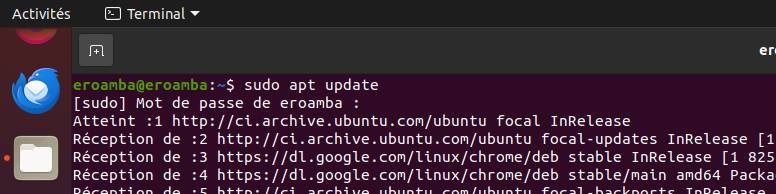
Étape 2 : Choisir le système d'exploitation
2. Choisissons le système pour notre VPS Linux. Ici nous choisissons Ubuntu 22

Pourquoi choisir Ubuntu 22.04 LTS ?
- Stabilité : Version LTS (Long Term Support)
- Support étendu : Mises à jour de sécurité pendant 5 ans
- Popularité : Large communauté et documentation
- Compatibilité : Compatible avec la plupart des applications
- Performance : Optimisé pour les serveurs
Étape 3 : Sélectionner une région
3. Choisissons une région pour héberger notre VPS. Choisir une région proche de notre localisation pour une bonne optimisation
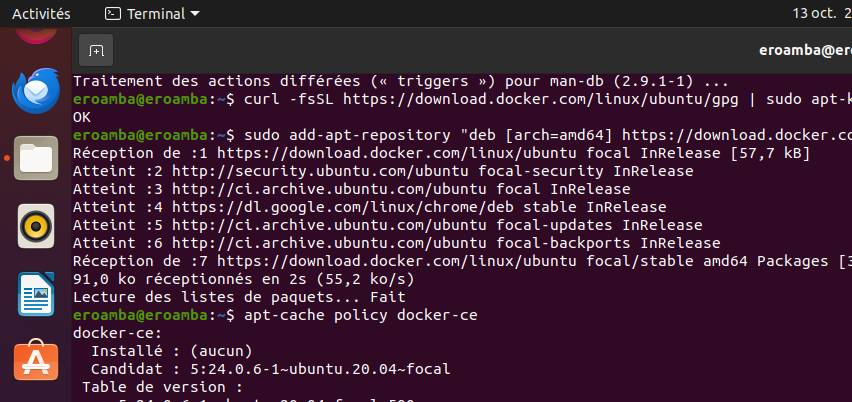
Choix de la région
| Région | Recommandée pour | Latence |
|---|---|---|
| Frankfurt | Europe, Afrique du Nord | Faible |
| London | Europe, Afrique | Faible |
| Paris | France, Afrique francophone | Très faible |
| Newark | Amérique du Nord | Moyenne |
| Singapore | Asie, Océanie | Moyenne |
Étape 4 : Choisir le type d'instance
4. Nous allons choisir les options pour la capacité de notre Instance Ubuntu. Pour nos Test nous prenons shared CPU et Nanode 1gb
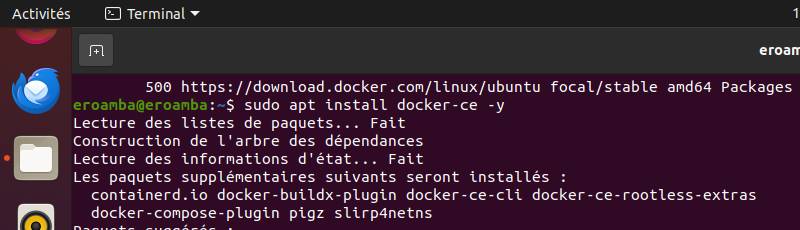
Comparaison des types d'instances
| Type | vCPU | RAM | Stockage | Bande passante | Prix/mois |
|---|---|---|---|---|---|
| Nanode 1GB | 1 | 1 GB | 25 GB | 1 TB | $5 |
| Linode 2GB | 1 | 2 GB | 50 GB | 2 TB | $12 |
| Linode 4GB | 2 | 4 GB | 80 GB | 4 TB | $24 |
Nb : Dans un prochain article j'expliquerai la différence entre un shared CPU et Dedicated CPU
Shared CPU vs Dedicated CPU
- Shared CPU : Ressources partagées, idéal pour débuter
- Dedicated CPU : Ressources dédiées, pour applications intensives
Étape 5 : Configuration finale
5. Veuillez créer le label name de votre VPS Linux Linode et ajouter le mot de passe
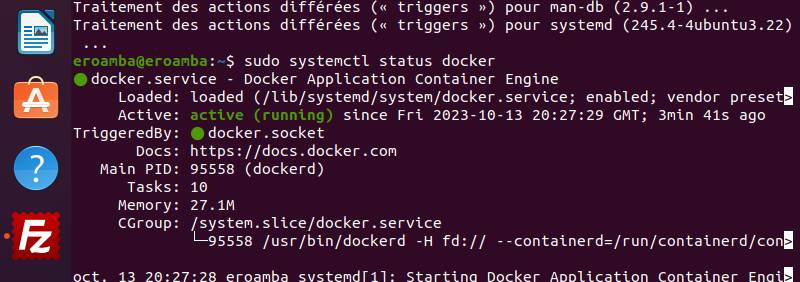
Bonnes pratiques pour la configuration
Label Name :
- Utilisez un nom descriptif (ex: "mon-site-web-prod")
- Évitez les espaces et caractères spéciaux
- Incluez l'environnement (dev, staging, prod)
Mot de passe :
- Minimum 12 caractères
- Combinaison majuscules, minuscules, chiffres, symboles
- Évitez les mots du dictionnaire
- Utilisez un gestionnaire de mots de passe
Étape 6 : Validation et création
Pour terminer valider les recommandations et faites un clic sur Create Linode

🎉 Félicitations !
OOWWW votre VPS linux (Ubuntu 22) est créé.

Terminé ton instance Ubuntu 22 Linode est disponible sur ton Dashboard.
📊 Informations sur votre VPS
Une fois créé, votre VPS dispose de :
Spécifications techniques
- OS : Ubuntu 22.04 LTS
- Architecture : x86_64
- Kernel : Linux 5.15+
- Init système : systemd
- Package manager : apt
Informations réseau
- Adresse IP publique : Assignée automatiquement
- IPv6 : Supporté
- Bande passante : Selon le plan choisi
- Ports ouverts : 22 (SSH) par défaut
🔐 Sécurité initiale
Actions recommandées après création :
Mise à jour du système
sudo apt update && sudo apt upgrade -yConfiguration du pare-feu
sudo ufw enable
sudo ufw allow ssh
Création d'un utilisateur non-root
sudo adduser nouvelutilisateur
sudo usermod -aG sudo nouvelutilisateur
Configuration SSH avec clés
- Générer des clés SSH
- Désactiver l'authentification par mot de passe
- Changer le port SSH par défaut
💰 Gestion des coûts
Tarification Linode :
- Facturation à l'heure : Payez uniquement ce que vous utilisez
- Plafond mensuel : Prix maximum par mois
- Crédit de 100$ : Pour les nouveaux comptes
- Pas de frais cachés : Tarification transparente
Optimisation des coûts :
- Surveillance des ressources : Utilisez Linode Longview
- Redimensionnement : Ajustez selon vos besoins
- Arrêt temporaire : Éteignez quand non utilisé
- Sauvegardes : Configurez des backups automatiques
❓ Prochaines étapes
Mais comment puis-je me connecter à mon VPS Ubuntu 22 ?
Tu auras ta réponse dans le prochain article de la série Linode 101 :
Articles de la série :
- ✅ Créer un VPS Ubuntu (cet article)
- 🔄 Accéder à votre VPS (prochain article)
- 🔄 Configurer la sécurité
- 🔄 Installer un serveur web (Nginx)
- 🔄 Déployer votre première application
📚 Ressources utiles
Documentation officielle :
- Linode Guides - Documentation complète
- Community Questions - Support communautaire
- API Documentation - API pour automatisation
Outils recommandés :
- Putty (Windows) - Client SSH
- Terminal (Linux/Mac) - SSH natif
- FileZilla - Transfert de fichiers SFTP
- WinSCP (Windows) - Transfert sécurisé
🎯 Conclusion
Félicitations ! Vous avez créé avec succès votre premier VPS Linux Ubuntu sur Linode.
Ce que vous avez accompli : ✅ Configuration d'un serveur Ubuntu 22.04 LTS ✅ Choix optimal de la région et des ressources ✅ Configuration sécurisée avec mot de passe fort ✅ Prêt pour la connexion SSH
Avantages de votre choix :
- Performance : Infrastructure haute qualité
- Fiabilité : 99.9% de disponibilité garantie
- Support : Assistance 24/7 disponible
- Évolutivité : Facilement redimensionnable
- Économique : Rapport qualité-prix excellent
Votre serveur est maintenant prêt pour l'installation d'applications, la configuration de services web, ou tout autre projet que vous souhaitez héberger.
#Linode #VPS #Ubuntu #Linux #Serveur #Cloud #Hébergement #Tutoriel